Tráfego Pago para E-commerce
Google Shopping não vende? 9 erros no Merchant Center que fazem seus produtos desaparecerem
Quando os produtos recebem poucas impressões ou somem dos anúncios, o problema pode estar no feed, na página ou na competitividade da oferta, não apenas no orçamento.
Por Douglas Hasse · Publicado em · 12 min de leitura
Resposta rápida: por que o Google Shopping não vende?
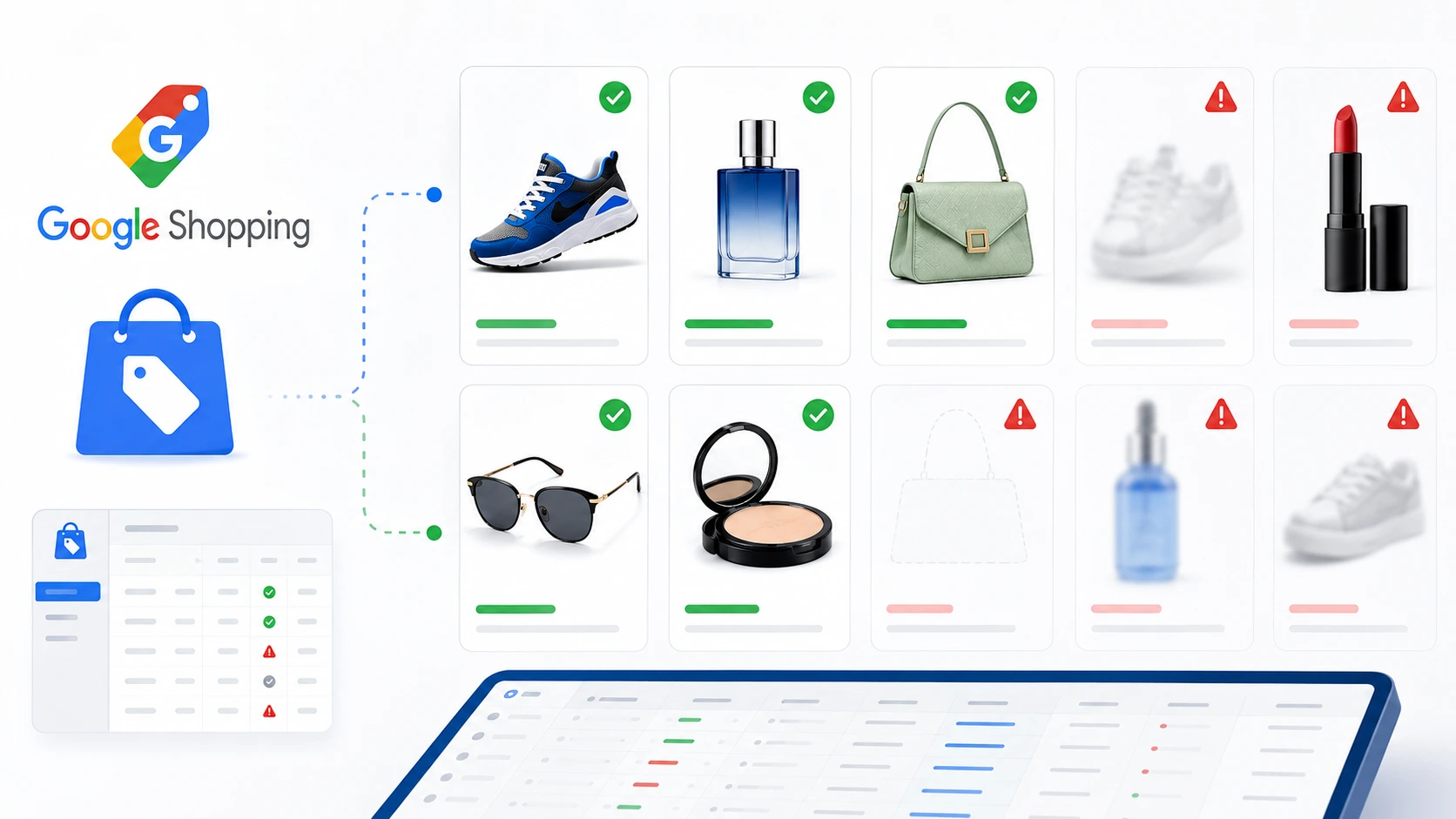
O Google Shopping pode não vender por três grupos de problemas: produto inelegível, feed pouco competitivo ou oferta que recebe o clique e não converte. Antes de aumentar orçamento ou trocar lances, confira no Merchant Center quantos itens estão aprovados, limitados e reprovados; depois analise impressões por produto, competitividade de preço e conversão da página.
O erro mais caro é tratar tudo como problema de mídia. Um catálogo ruim impede o algoritmo de encontrar consultas relevantes. Uma página inconsistente pode reprovar o item. Uma oferta fraca pode até aparecer, mas perde o leilão ou a venda.
Como saber onde está o problema
Faça o diagnóstico nesta ordem:
- Elegibilidade: o item está aprovado e visível para anúncios do Shopping?
- Entrega: o produto aprovado recebe impressões para buscas relevantes?
- Clique: título, imagem, preço e reputação vencem a comparação?
- Conversão: estoque, frete, parcelamento e página sustentam a promessa?
- Rentabilidade: a venda deixa margem depois de mídia, taxas e logística?
No Merchant Center, a área de produtos que precisam de atenção mostra reprovações e limitações. Segundo a documentação oficial do Google, um produto pode estar em análise, aprovado, limitado ou reprovado. A campanha não corrige automaticamente um item que nem sequer está apto a aparecer.
1. Preço ou estoque não batem com a página
Se o feed informa R$ 199 e a página mostra R$ 219, ou se o produto aparece disponível no feed e esgotado no site, o Google perde confiança na informação. Isso pode limitar ou reprovar o item.
O mesmo acontece quando a variação anunciada não corresponde à página aberta. Um tênis tamanho 42 não pode levar a uma página que seleciona automaticamente outro tamanho com outro preço.
Como corrigir: sincronize catálogo e plataforma com maior frequência, use dados estruturados de produto e ative atualizações automáticas sem tratá-las como substitutas de um feed correto. O próprio Google recomenda manter feed e página consistentes para evitar reprovações.
2. Títulos genéricos demais
Títulos como “Tênis masculino modelo 108” desperdiçam contexto. O Google precisa entender marca, categoria, público, material, cor, atributo principal e modelo. Mas encher o título de palavras repetidas também piora a leitura.
Uma estrutura útil costuma seguir a intenção da categoria:
Marca + tipo de produto + atributo relevante + modelo + cor ou tamanho quando fizer sentido
Exemplo: “Tênis de corrida masculino Asics Gel Nimbus 26 preto”. O título responde rapidamente o que é o produto e o diferencia.
3. Identificadores ausentes ou incorretos
GTIN, marca e MPN ajudam o Google a reconhecer o produto e compará-lo com ofertas equivalentes. Inventar um GTIN para preencher o campo é pior que deixá-lo ausente quando o produto realmente não possui código global.
Revise principalmente itens de revenda, nos quais o código costuma existir. Para produtos próprios ou personalizados, informe corretamente a ausência de identificador quando aplicável.
4. Imagem principal fraca ou fora das regras
No Shopping, a imagem disputa atenção antes do texto. Foto escura, produto pequeno, fundo confuso, marca d'água promocional ou enquadramento inconsistente reduz clique e pode gerar problemas de política.
Use uma imagem principal limpa e fiel. Depois, envie imagens adicionais que mostrem uso, escala, detalhes e ângulos. A imagem não deve prometer algo que não acompanha o produto.
5. Categoria e tipo de produto mal definidos
A categoria do Google e o campo de tipo de produto não são decoração. Eles ajudam a organizar campanhas, relatórios e relevância. Um catálogo com categorias vagas mistura intenções e dificulta saber quais grupos realmente vendem.
Crie uma taxonomia que faça sentido para o cliente e para a gestão: categoria, subcategoria, gênero, uso, coleção e margem. Essa estrutura também permite aplicar rótulos personalizados para separar campeões, lançamentos, margem alta e itens em liquidação.
6. URL quebrada, lenta ou bloqueada
Se o Google não consegue acessar a página, o produto deixa de aparecer. Erros 404, redirecionamentos excessivos, bloqueios por localização, pop-ups que impedem leitura e páginas instáveis são falhas de catálogo, não apenas de tecnologia.
A orientação do Merchant Center é direta: produtos com página indisponível param de aparecer em anúncios e listagens gratuitas até que o acesso seja restabelecido.
7. Variantes enviadas como produtos desconectados
Cor e tamanho precisam ser estruturados como variantes relacionadas. Sem agrupamento correto, o Google pode mostrar combinações erradas, dividir histórico e criar uma experiência confusa entre anúncio e página.
Confira se cada variante tem URL, imagem, preço, estoque e identificador coerentes. Não anuncie uma cor usando a imagem de outra apenas para preencher o catálogo.
8. Campanha mistura produtos com economias diferentes
Dois produtos com o mesmo faturamento podem suportar CACs totalmente diferentes. Se itens de margem alta, baixa, lançamento e queima de estoque recebem a mesma prioridade, o algoritmo otimiza receita sem entender a qualidade financeira da venda.
Use rótulos personalizados para separar:
- margem e contribuição;
- faixa de preço;
- giro de estoque;
- produto campeão ou cauda longa;
- coleção e sazonalidade;
- aquisição ou recompra.
Essa segmentação permite tomar decisões com base no negócio, e não somente no ROAS exibido.
9. A oferta perde antes ou depois do clique
Um produto aprovado pode receber poucas impressões porque o preço é pouco competitivo, a reputação é fraca ou o orçamento está concentrado em outros itens. Também pode ter bom CTR e não vender porque frete, prazo, parcelamento e confiança aparecem tarde demais.
Compare produtos por etapa:
- sem impressões: elegibilidade, relevância, lance e demanda;
- com impressões e sem clique: imagem, título, preço e diferenciação;
- com clique e sem carrinho: página, oferta e confiança;
- com carrinho e sem compra: frete, pagamento e checkout;
- com venda e sem lucro: margem, CAC e mix.
O que fazer na prática em 60 minutos
- Abra o Merchant Center e exporte itens reprovados e limitados.
- Ordene os produtos aprovados por impressões e cliques.
- Separe os que têm zero impressão, zero clique e zero venda.
- Corrija primeiro os produtos com estoque, margem e demanda.
- Revise preço, disponibilidade, GTIN, título e imagem.
- Teste manualmente as páginas no telemóvel e no desktop.
- Crie rótulos de margem e prioridade.
- Só depois ajuste campanhas e orçamento.
Ponto de vista da Agência Hasse
Merchant Center não é apenas um conector técnico. É a tradução comercial do catálogo para o Google. Quando ele está mal estruturado, a campanha aprende com dados incompletos e o gestor tenta compensar com lances, automação e mais verba.
O melhor Shopping começa antes da campanha: produto certo, informação confiável, oferta competitiva e página preparada. Mídia acelera esse sistema; não substitui suas peças.
Perguntas frequentes
Quanto tempo um produto leva para ser aprovado?
O Google informa que a análise inicial de anúncios do Shopping pode levar de três a cinco dias úteis. Correções posteriores também precisam ser reprocessadas. Por isso, não espere a campanha começar para revisar o catálogo.
Produto aprovado significa que vai aparecer?
Não. Aprovação significa elegibilidade. A entrega ainda depende de busca, relevância, competitividade, orçamento, estratégia e qualidade da oferta.
Vale anunciar todos os produtos?
Nem sempre. Priorize itens com estoque, margem, preço competitivo e boa capacidade de conversão. Catálogo amplo sem gestão pode espalhar orçamento em produtos que não sustentam aquisição.
Aumentar o lance resolve poucas impressões?
Só quando o gargalo é competitividade no leilão. Se o produto está limitado, mal descrito ou com página inconsistente, pagar mais não corrige a causa.
Conclusão
Quando o Google Shopping não vende, comece pelo diagnóstico do produto, não pelo botão de orçamento. Corrigir elegibilidade, feed, imagem, título, preço e página cria uma base que permite à mídia encontrar demanda e transformar comparação em venda rentável.
Conheça a metodologia da Agência Hasse para crescimento de e-commerce